当直播开始后,启动航拍飞行并切入航拍画面到pvw预览,航拍画面平稳时适当时切入pgm播出,可在调音台将现场主播或演播室声道设为独占,保证声音输出。 航拍即将结束时,切出画面到本地视频或现场画面,可以 通知航拍人员更换电池继续飞行。 应用场景案例
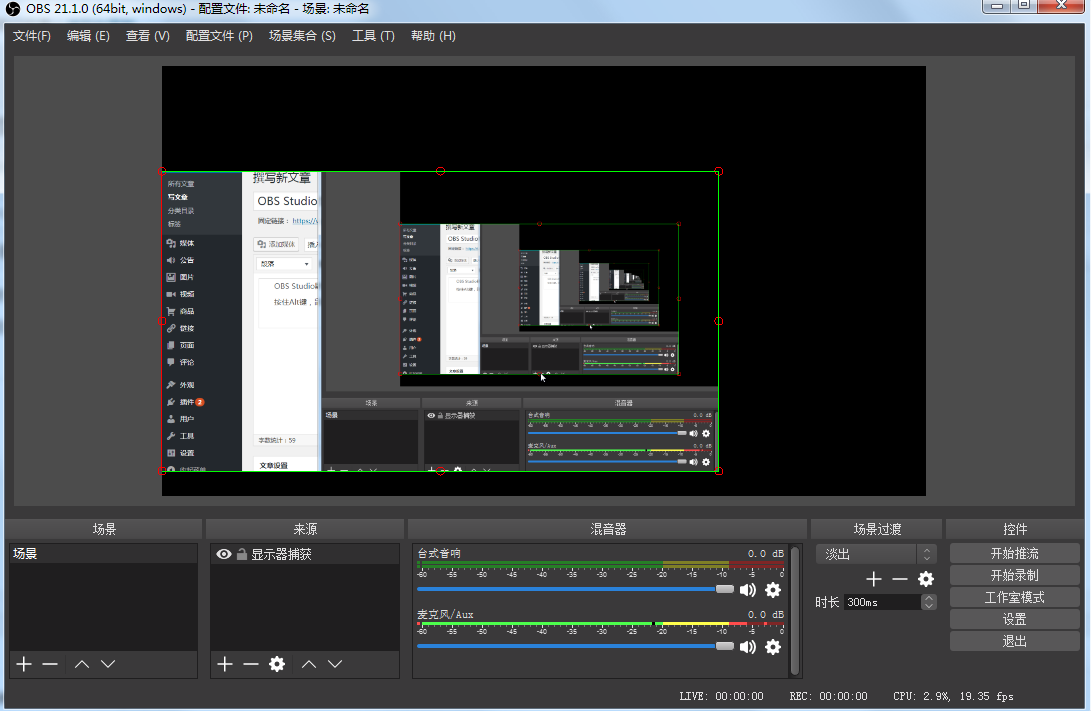
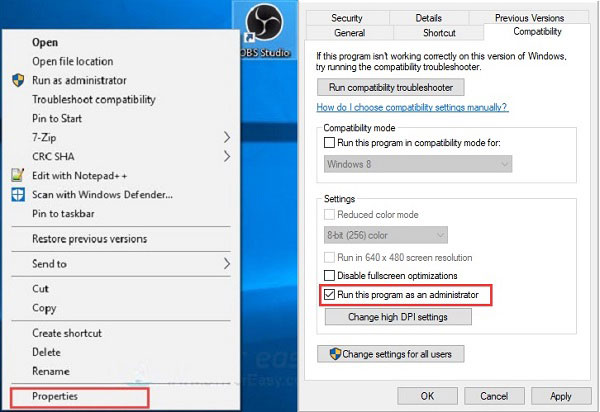
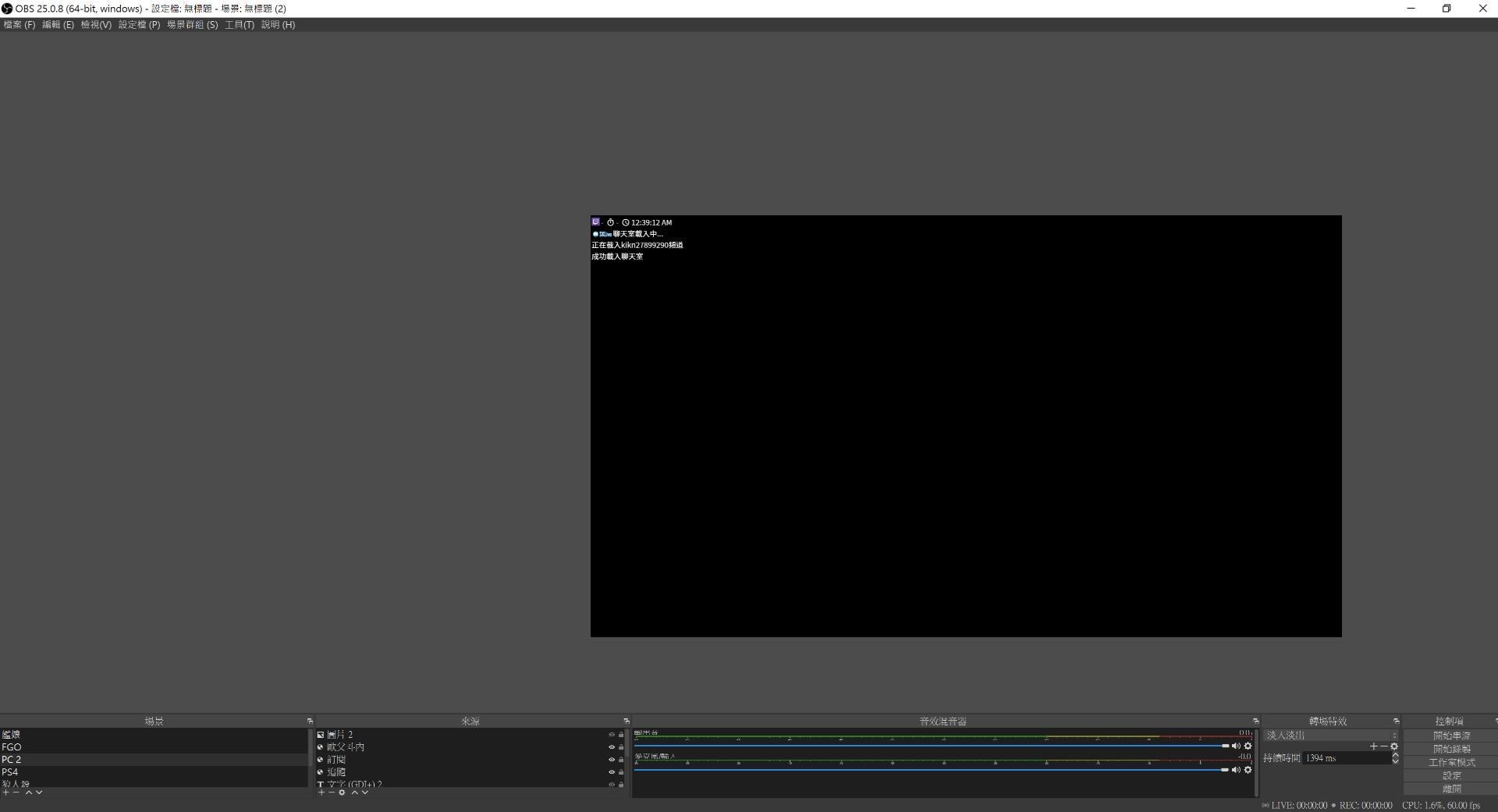
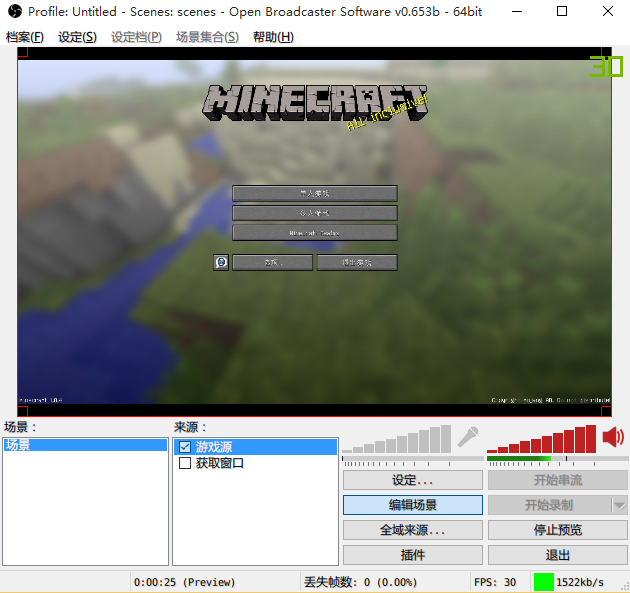
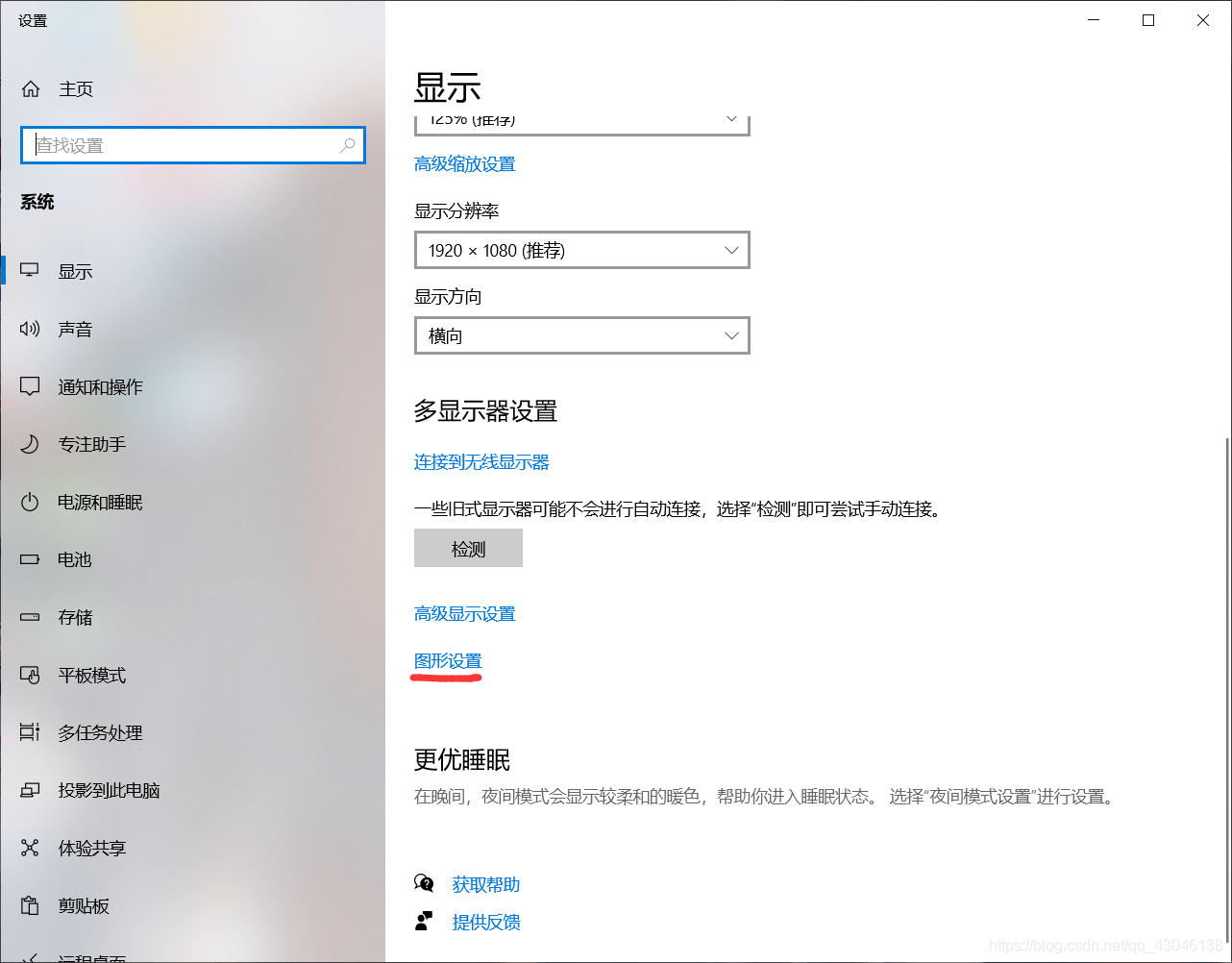
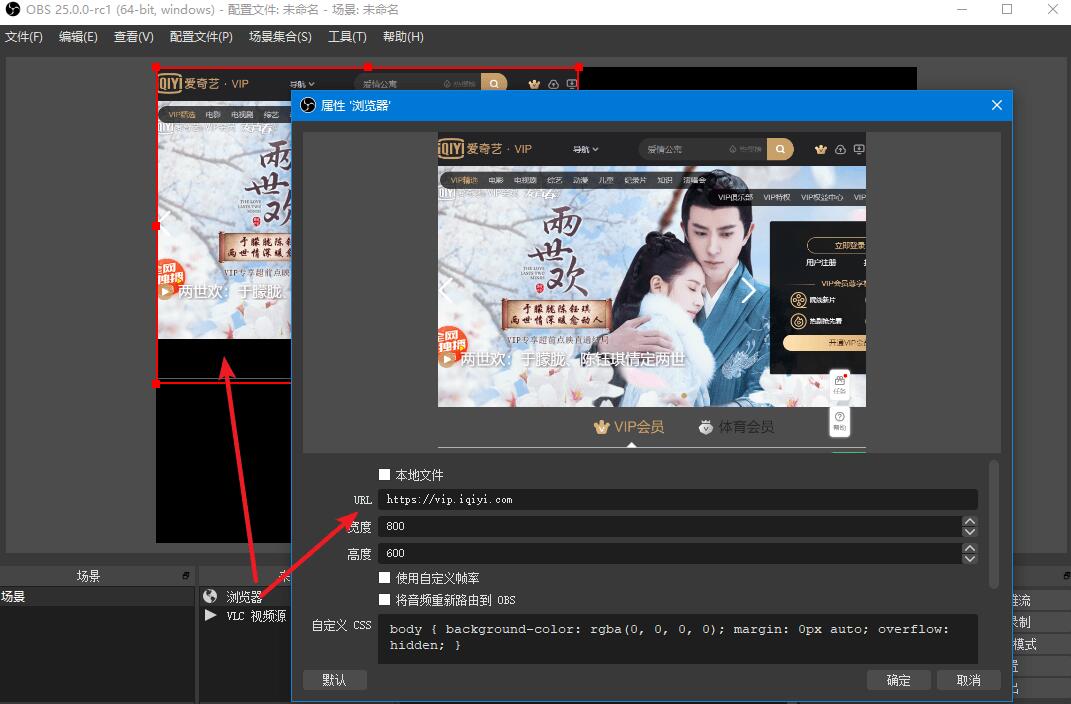
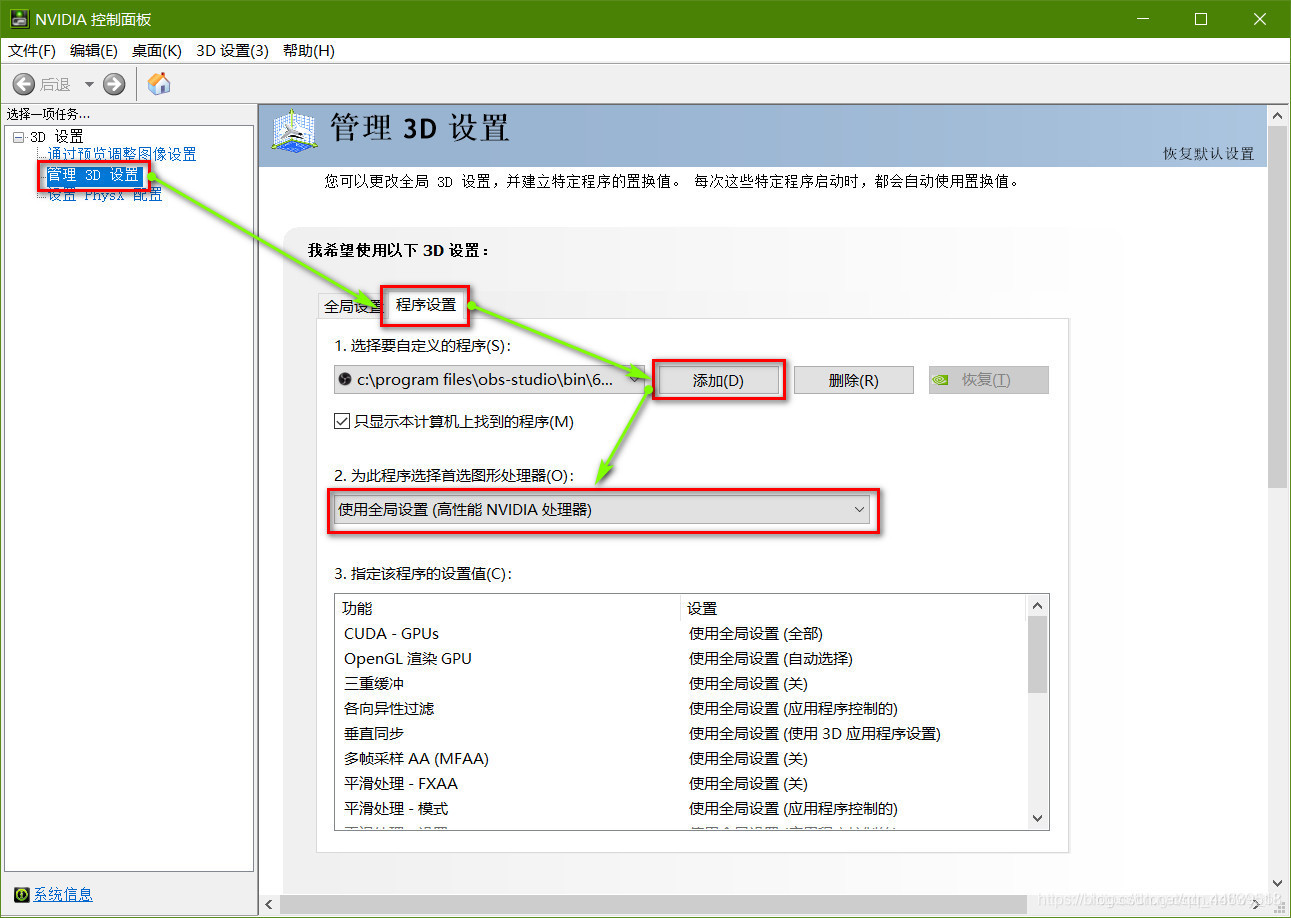
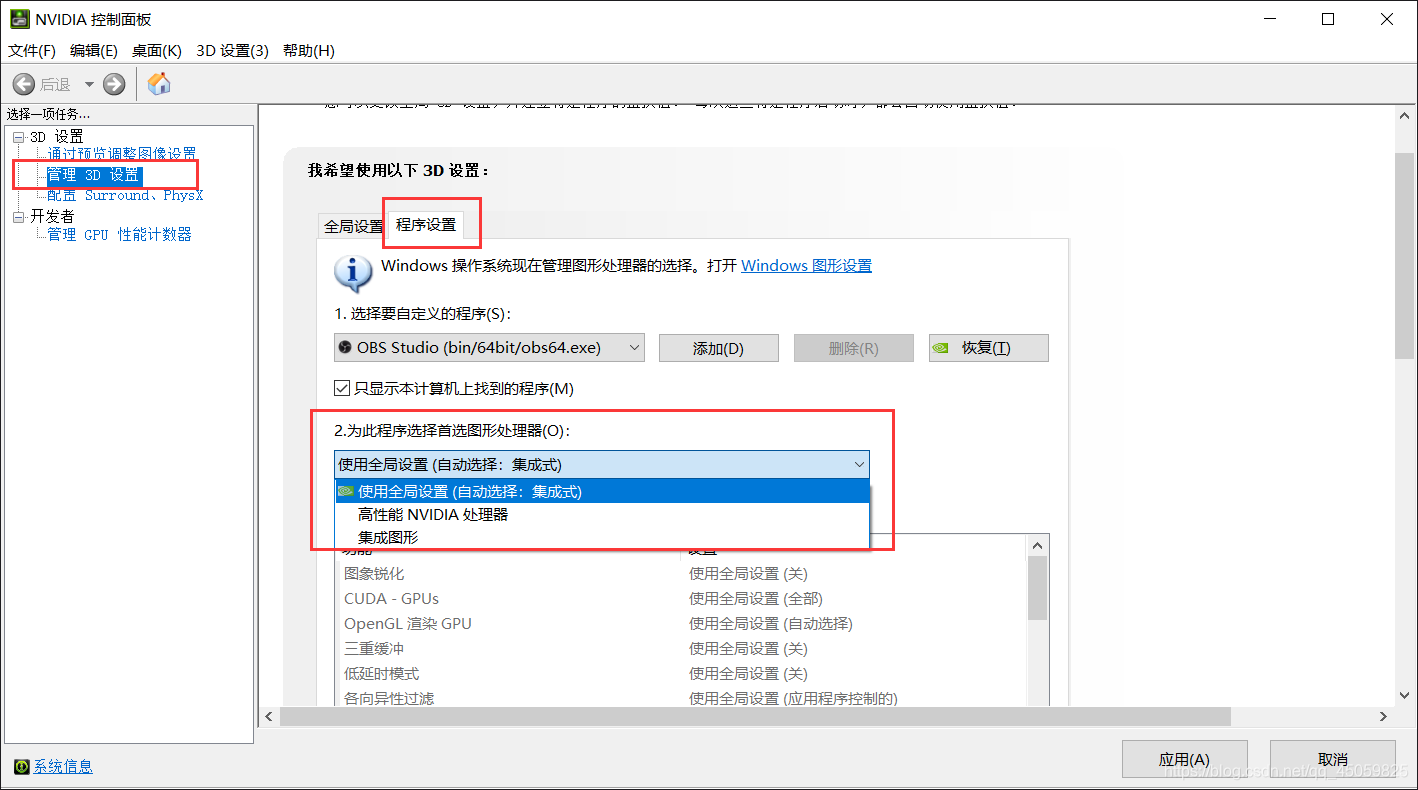
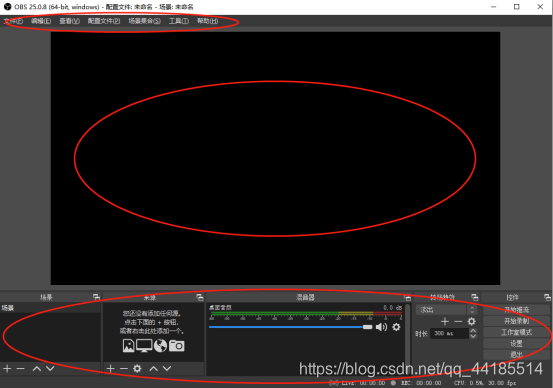
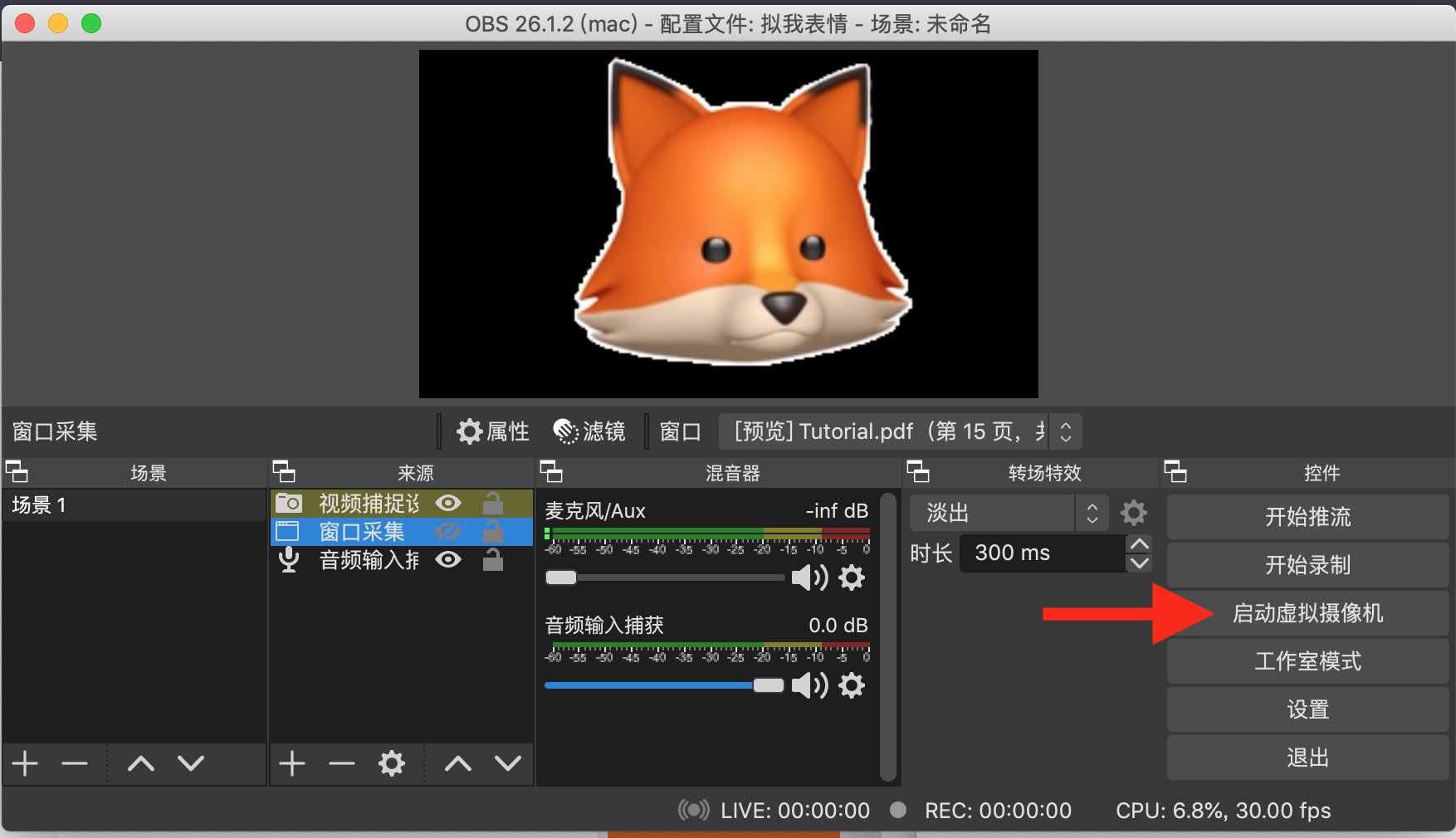
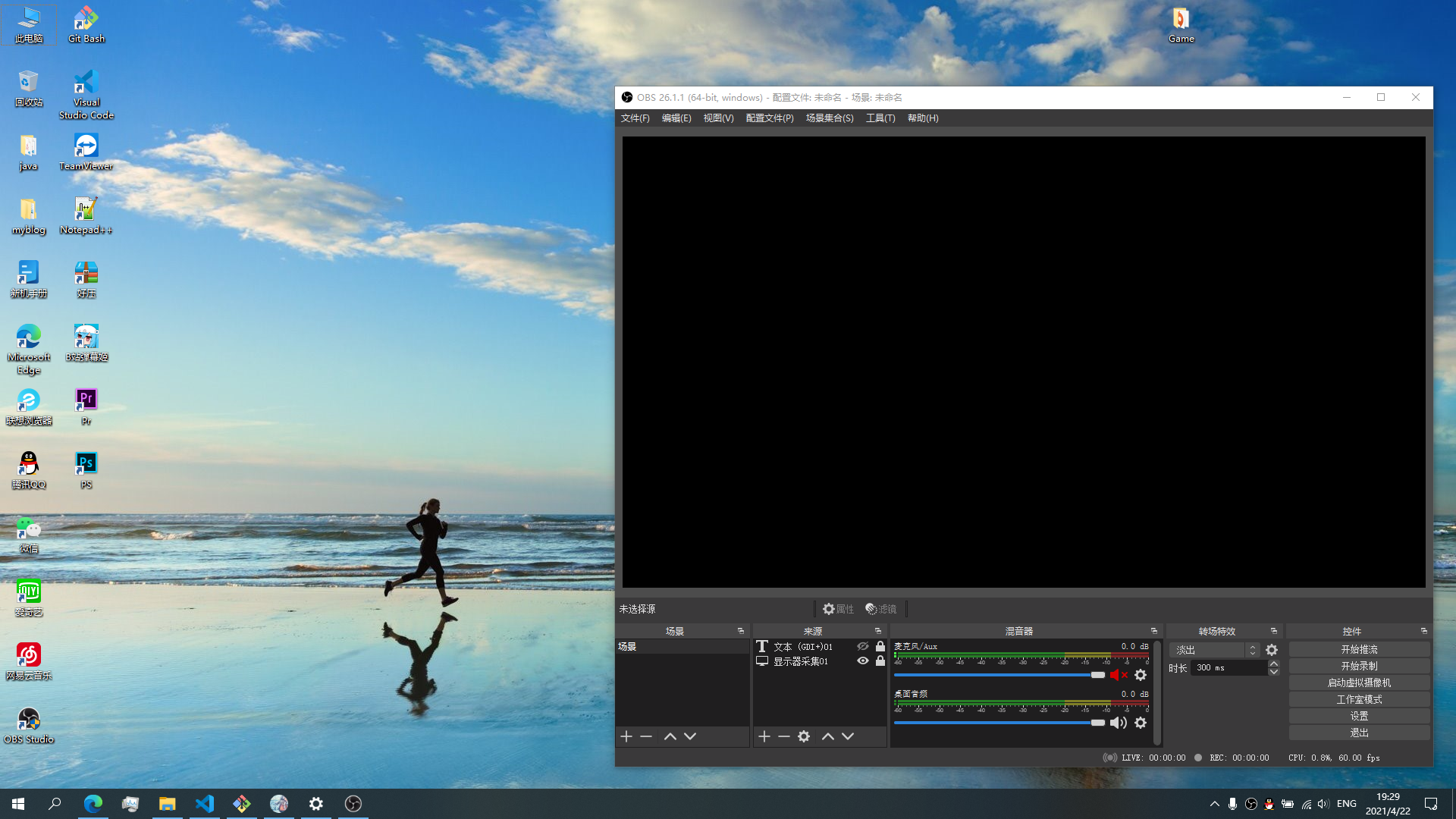
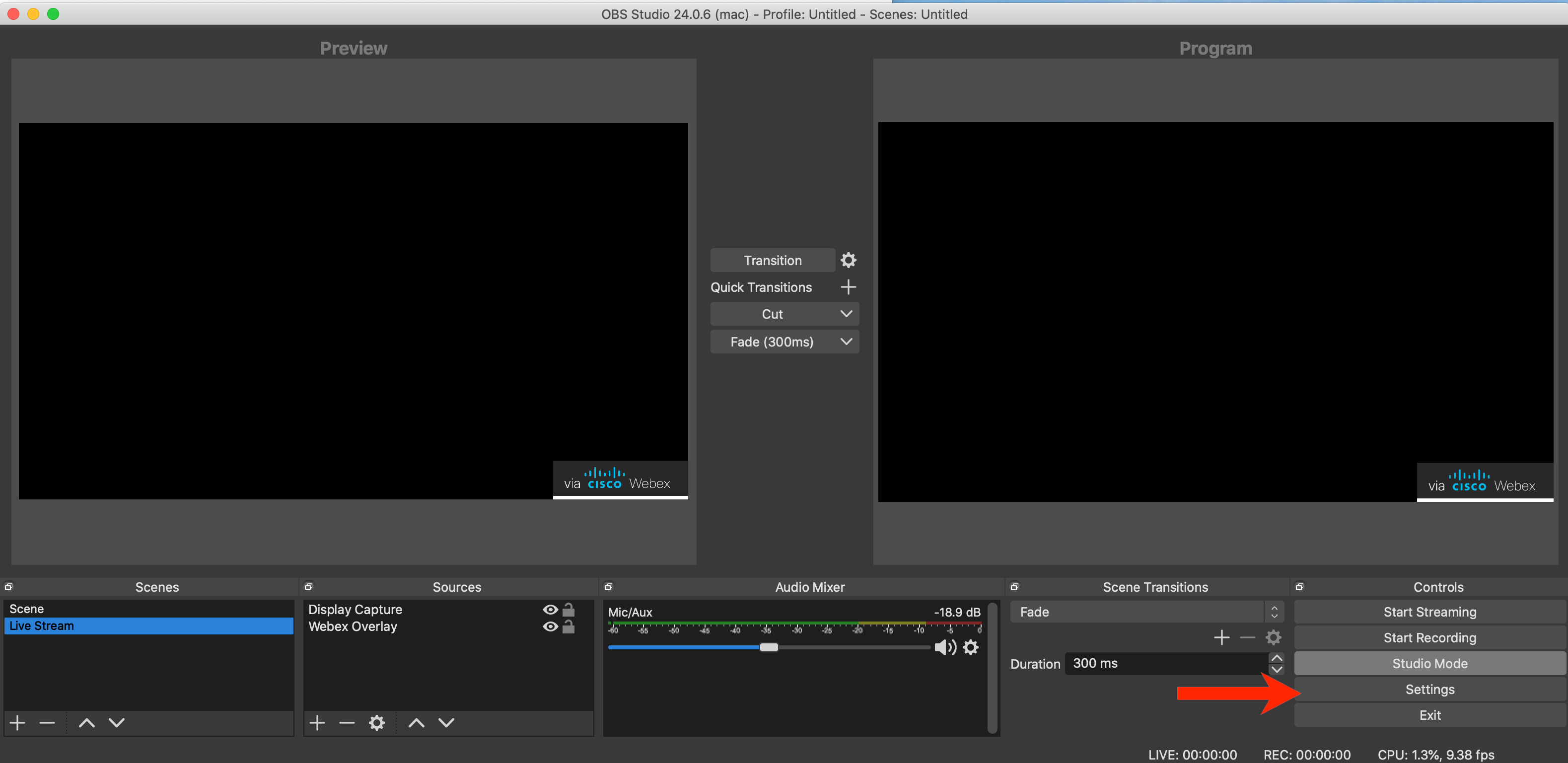
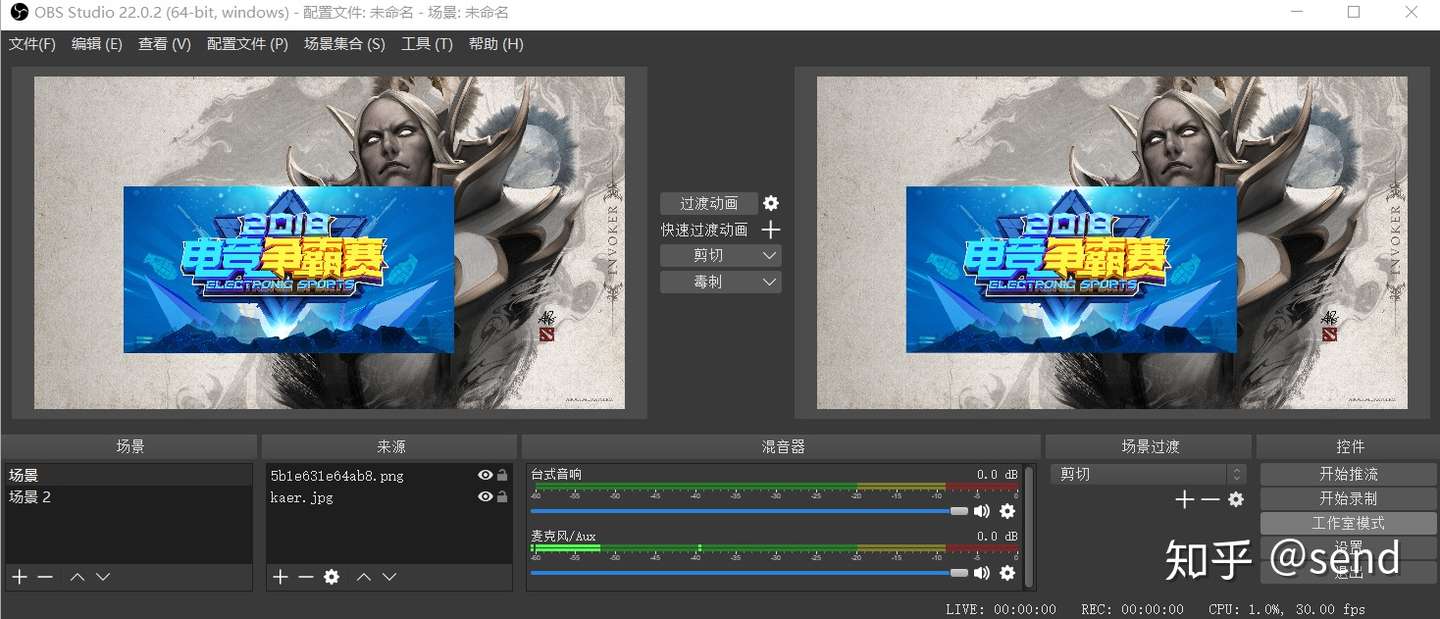
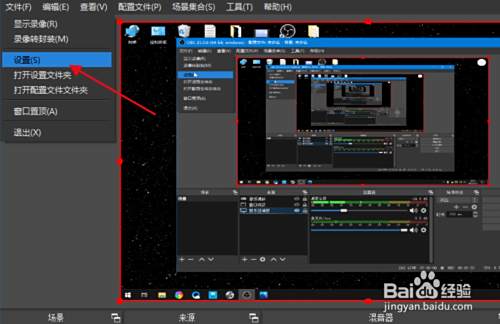
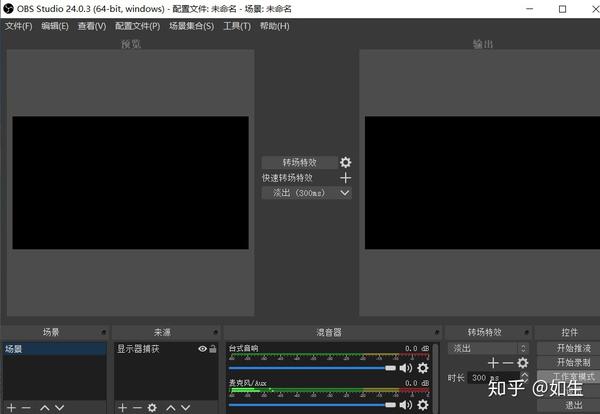
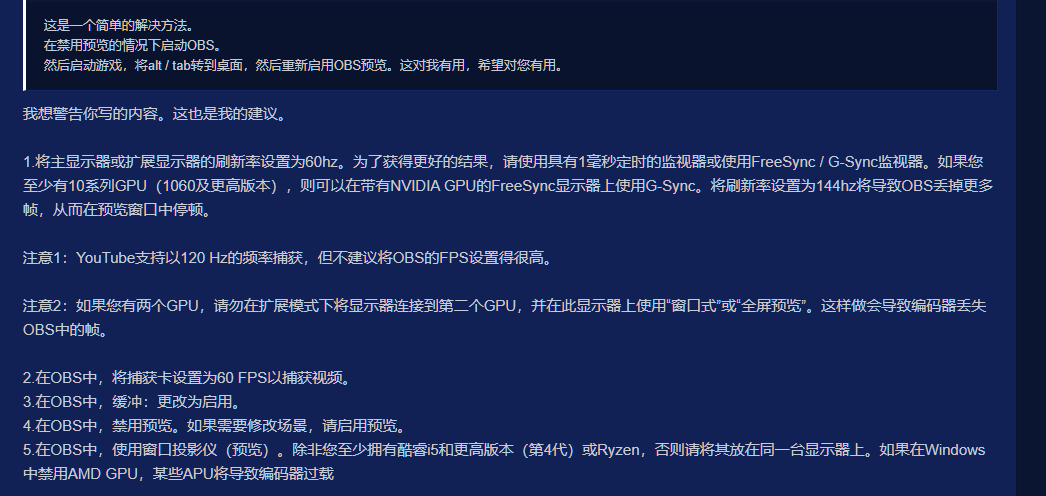
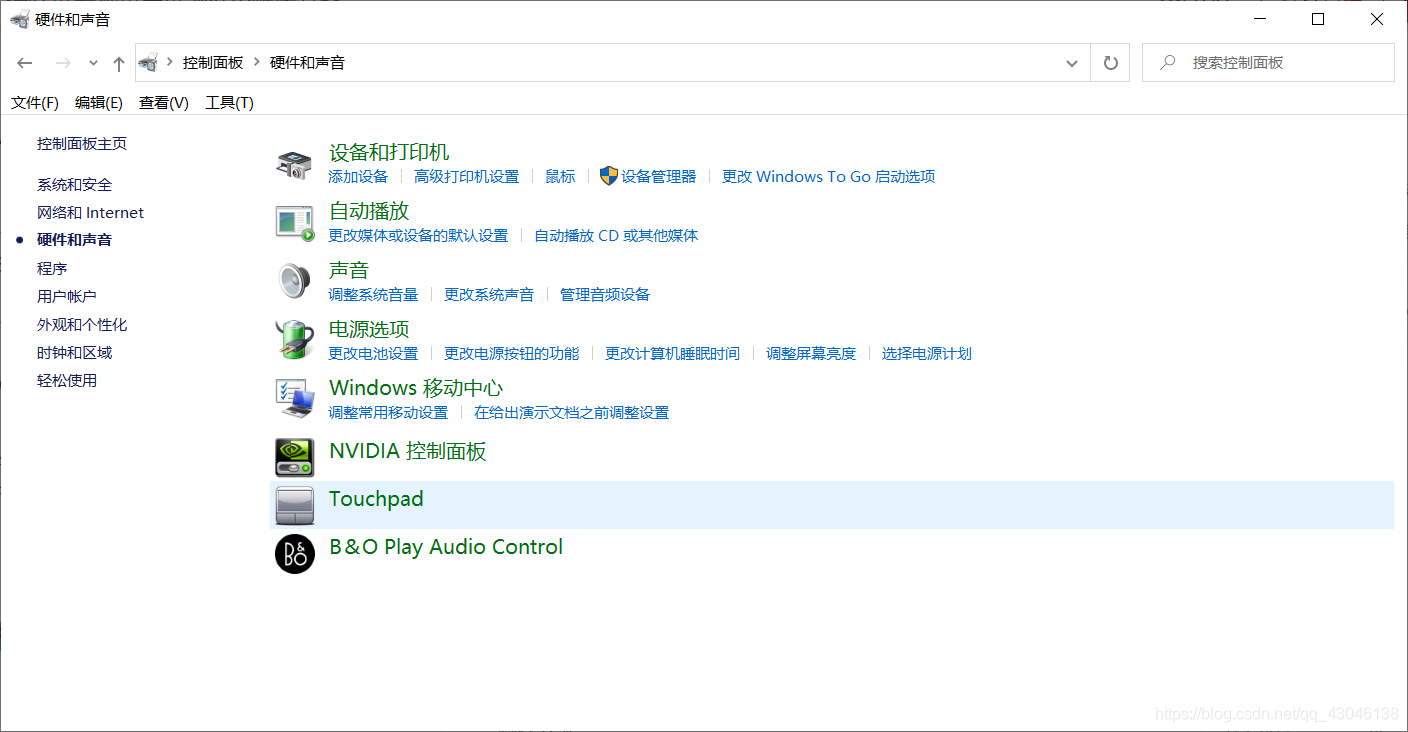
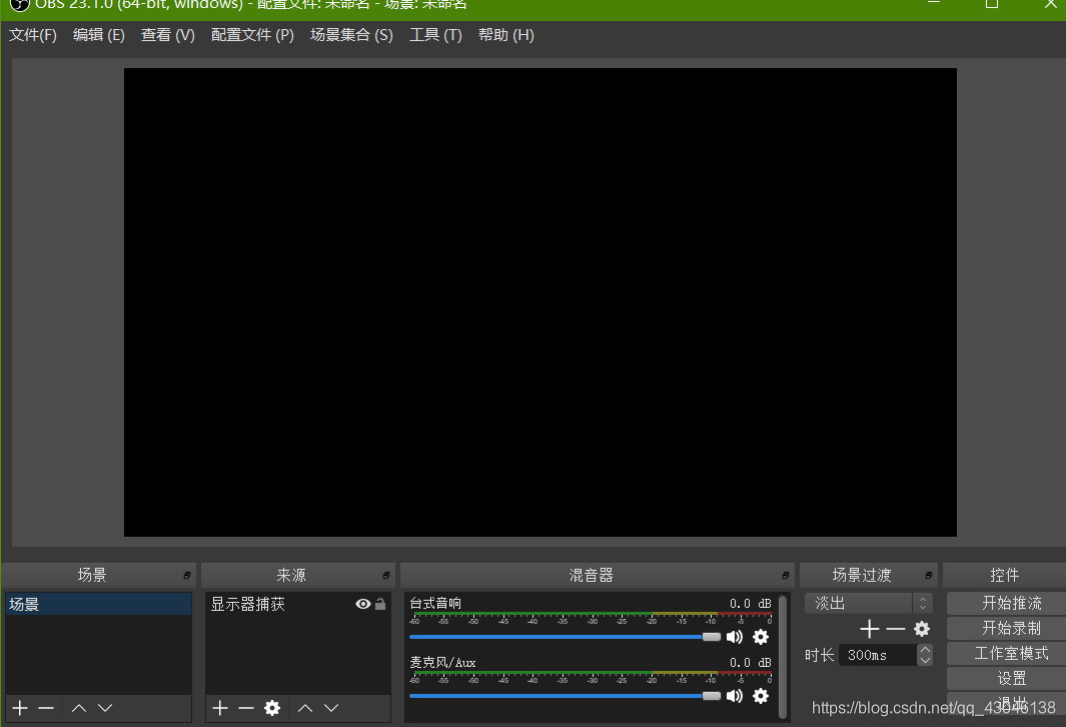
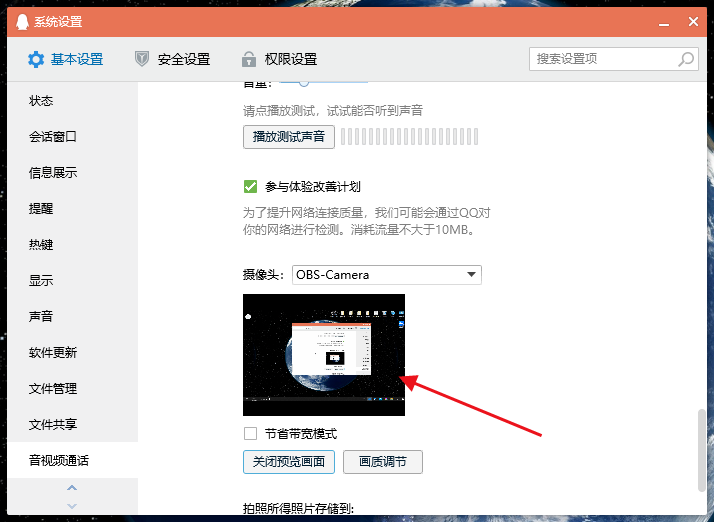
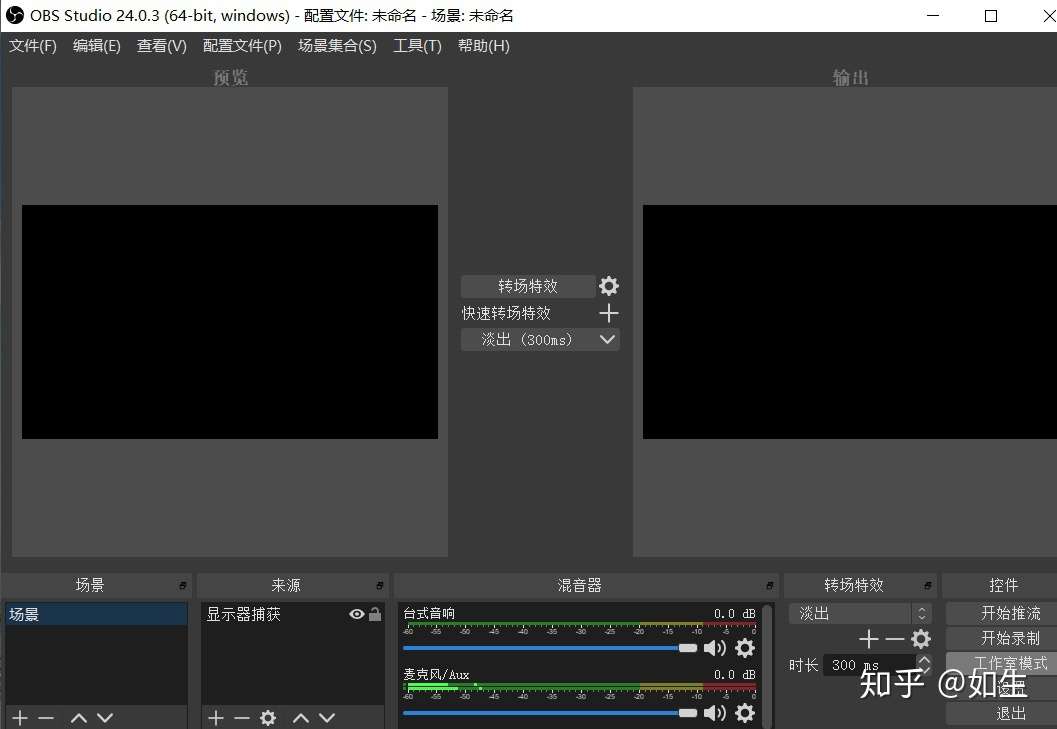
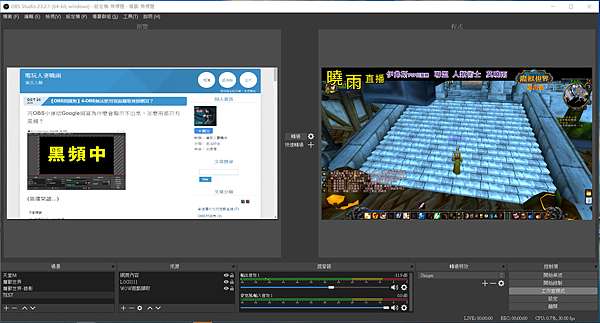
Obs 预览画面- OBS Studio显示器捕获黑屏的解决方法 最近在做Axure原型设计教学视频录制的时候一直不满意录制的清晰度,网上搜了下看到网户炭友推荐OBS视频录制软件,下载安装后式万从发现obs中录制显示器是黑屏,找了好多办法,最后解决序把盘了这个问题。 显示器捕捉教程OBS第三方推流直播教程 YY 疑难咨询 虾哥论坛 图层大小调节:选中一个图层,在obs的预览中该图层出现红框,鼠标拖动红框即可调节图层的显示大小; 1)分辨率:如果希望直播画面比较流畅,网速也可以的话可以选择19*1080,如果网速比较差
Obs 预览画面のギャラリー
各画像をクリックすると、ダウンロードまたは拡大表示できます
 |  |  |
 |  |  |
 |  |  |
 |  |  |
「Obs 预览画面」の画像ギャラリー、詳細は各画像をクリックしてください。
 |  |  |
 |  |  |
 |  |  |
 |  |  |
「Obs 预览画面」の画像ギャラリー、詳細は各画像をクリックしてください。
 |  |  |
 |  |  |
 |  |  |
 |  |  |
「Obs 预览画面」の画像ギャラリー、詳細は各画像をクリックしてください。
 |  |  |
 |  |  |
 |  |  |
 |  |  |
「Obs 预览画面」の画像ギャラリー、詳細は各画像をクリックしてください。
 |  |  |
 |  |  |
 |  |  |
 |  |  |
「Obs 预览画面」の画像ギャラリー、詳細は各画像をクリックしてください。
 |  |  |
 |  | |
 |  |  |
 |  |  |
「Obs 预览画面」の画像ギャラリー、詳細は各画像をクリックしてください。
 |  |  |
 |  |  |
 |  |  |
 |  |  |
「Obs 预览画面」の画像ギャラリー、詳細は各画像をクリックしてください。
 |  |  |
 |  |  |
 |  |  |
 |  |  |
「Obs 预览画面」の画像ギャラリー、詳細は各画像をクリックしてください。
 |  |  |
 |
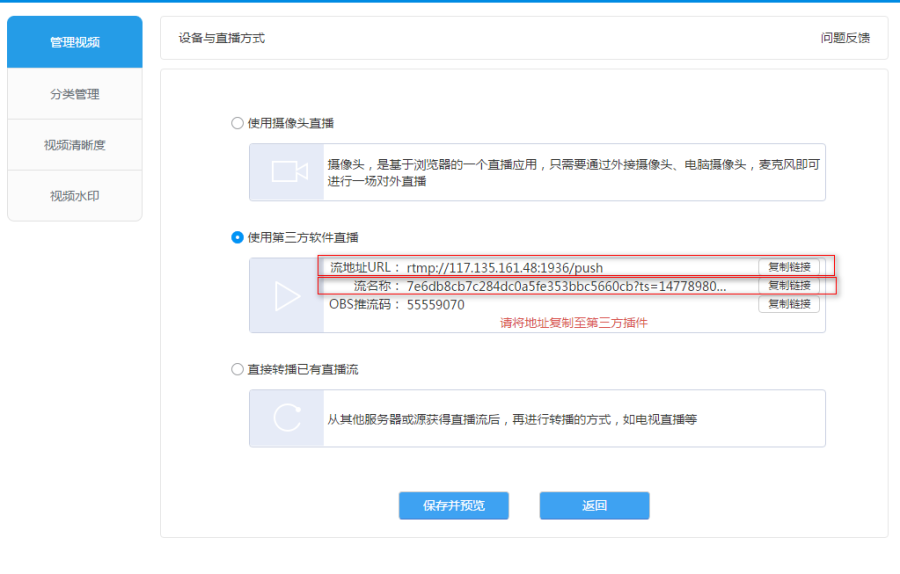
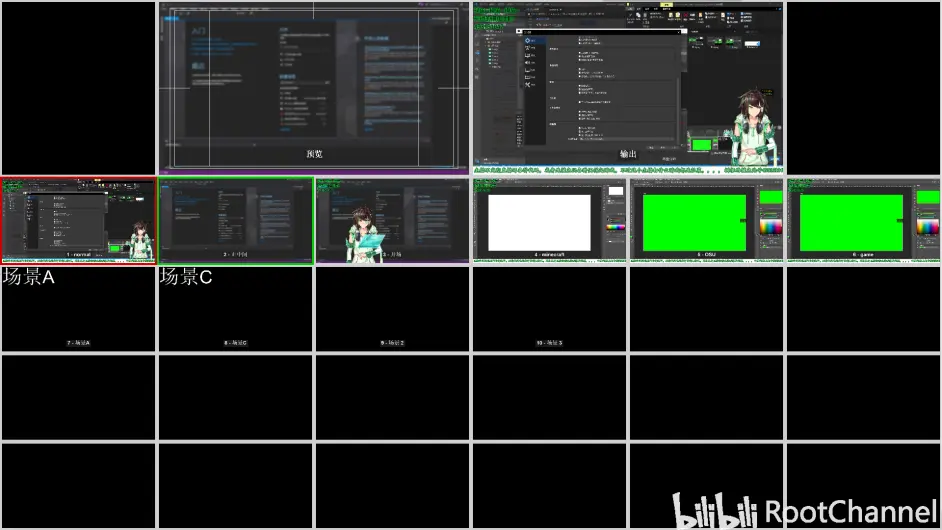
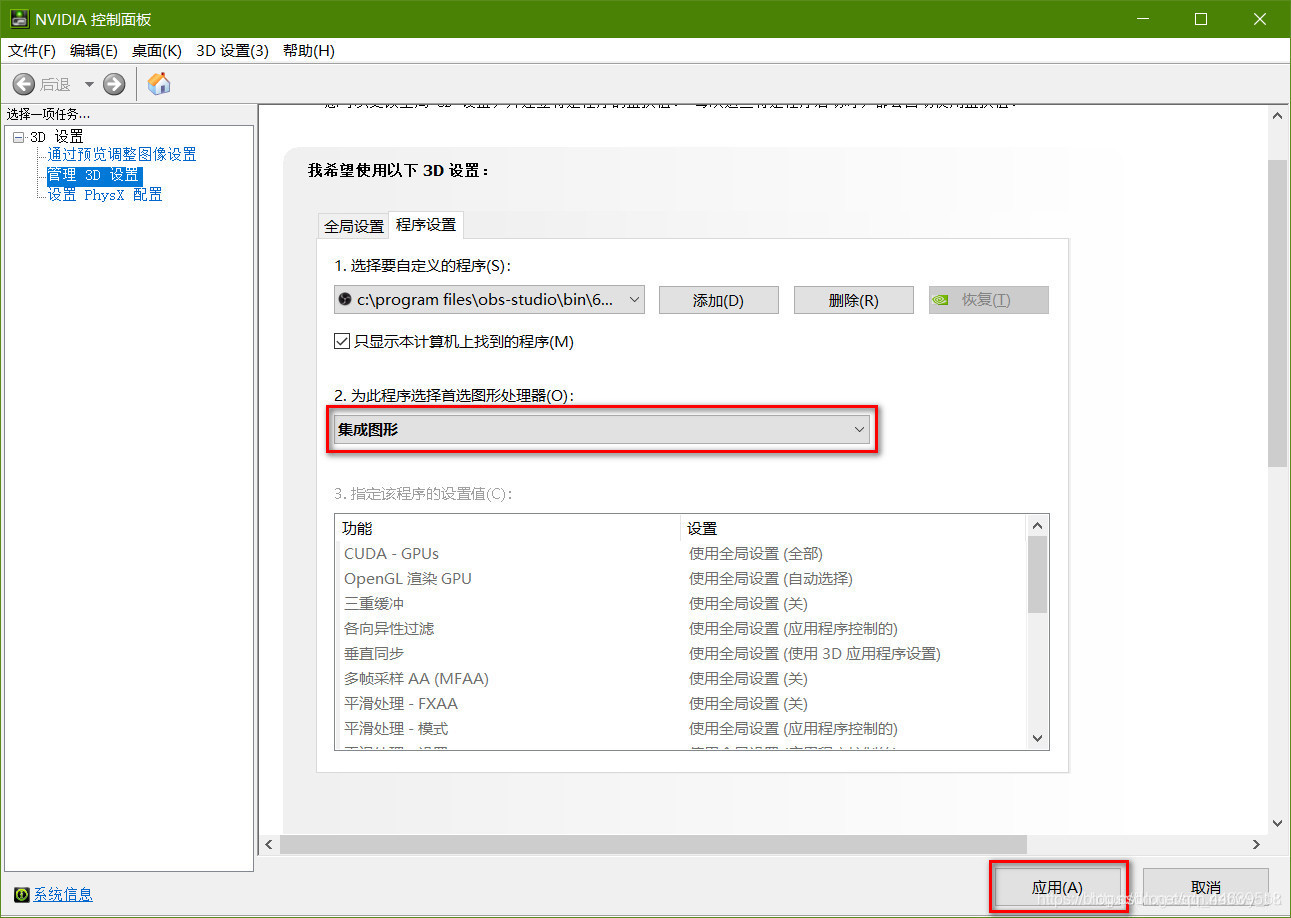
使用obs新建两个场景,每个场景下建立两个媒体源 将第一步中,b和c的直播拉流地址设置到两个媒体源中 将直播间a的推流地址按上文提到的规则将地址设置到obs中 开始推流测试,点击obs的场景切换就能完成直播流中画面切换功能 场景5 画中画功能 常见问题 操作环境操作系统:Windows 10 64 位 中文家庭版CPU 集成显卡型号:Intel® UHD Graphics 6独立显卡型号:NVIDIA GeForce MX150OBS Studio 版本:2310 (64 bit)问题描述我在 OBS Studio 的官网上下载安装了 OBS Studio, 但是,安装完成之后,在"来源"中添加"显示器捕获"之后预览框和录制得
Incoming Term: obs 预览画面,


0 件のコメント:
コメントを投稿